
詳細情報
詳細情報のカテゴリ
IPアドレス取得
ChumbyにIPアドレスを与える必要があります。電源を入れて起動すると、Wi-Fi アクセスの画面が表示されますので、ご自宅のアクセスポイントを選択してパスワードを入力後、通常は DHCP (自動取得)に設定しておきます。
Chumbyのウェブページへアクセス
電源投入後に画面に表示されるIPアドレスをブラウザでアクセスしてください。「このページはあなたの Chumby ウェブサイトです」というChumbyのウェブページが表示されます。
時計の切り替え(SELECT CLOCK)
希望する時計をプルダウンから選択してSETをクリックしてください。(現在設定されているクロック名はカッコ内に緑色文字で表示されています)時計の種類を固定したい場合には、本体のコントロールパネルで「固定」ピンを設定してください。「固定」に設定した場合でも、時計の種類を変更することができます。
美人クロック(BIJIN CLOCK)
美人クロックのSTARTとSTOPを指示します。他の時計の表示と重ならないように、コントロールパネル(CONTROL PANEL)をSTOPしておきます。美人クロックの「都道府県」はSELECTからプルダウンで選択してSETをしてください。(設定値はカッコ内に表示されます)
※ 美人クロックの更新は1分毎なので、画像が更新されるまで最大で1分かかります。
美人クロックをSTOPして通常時計を表示させる場合には、コントロールパネルをSTARTさせてください。
ボリュウーム(VOLUME SET)
音量は、VOLUME SETで設定します。この設定は本体のボリュームアイコンの位置へも反映されます。
レーダー雨雲表示(Weather Radar SET)
レーダー雨雲表示の開始と停止は、Weather Radar STOPとWeather Rader STARTで操作します。
カッコ内に設定地区が表示されていますが、全国および(10都道府県から選択が可能です)
(本体のコントロールパネルで「固定」しておかないと、時計に切り替わっていきます)
画面下のIPアドレス表示を消したい場合
電源オンまたはリブートすると、画面下部にIPアドレスが表示されるはずです。ブラウザでこのIPアドレスにアクセスすれば「Chumbyのホームページ」が表示され、いろいろとコントロールできます。この表示が目障りで非表示にしたい場合には、「Chumbyのホームページ」でNO IP Address Displayをクリックしてください。(自動的にコントロールパネルがリスタートされます)
コントロールパネル(CONTROL PANEL)
コントロールの START と STOP は必要に応じて操作します。通常の時計はコントロールパネルの配下で動作しています。美人クロックを使う場合には、コントロールパネルをSTOPしておく必要があります。また、通常の時計表示に戻したい場合には、STARTさせる必要があります。
音楽プレーヤー(MUSIC PLAYER)
MUSIC PLAYER をクリックするとブラウザから音楽(MP3)を再生することができます。
START STOP LOOP の選択ができます。また、ボリュウームの設定も可能です。
再生が不調な場合は、SERVER をクリックしてみてください。音楽再生は時計表示と独立して稼働が可能です。
曲を選択するには希望局にチェックを入れてからPLAYをクリックします。USBメモリにMP3データを入れる方法、あるいはデーター転送する方法については、「高度」の項目をご覧ください。
※CHUMBY の機能に限界があるので、うまく再生されない場合があります。(CHUMBY本体をリブートすると改善する場合もあります)
自然環境音(虫の音)の動作タイミング
「虫の音」には二つのモードがあります。
- 毎日の時間帯指定モード。(毎日の開始時間と停止時間)
- ちょこっと流したいモード。(スタートしてから1時時間)
"虫の音"の[Little Time]が始まらない場合:
- いったん、STOP をクリックする。
- 再度、Little Time をクリックする。
※ タイマー機能の仕様により、最大で1分の遅れがあります。
風鈴の音の動作タイミング
「風鈴の音」には二つのモードがあります。
- 毎日の時間帯指定モード。(毎日の開始時間と停止時間)
- ちょこっと流したいモード。(スタートしてから1時時間)
"風鈴の音"の[Little Time]が始まらない場合:
- いったん、STOP をクリックする。
- 再度、Little Time をクリックする。
※ タイマー機能の仕様により、最大で1分の遅れがあります。
時刻トーキング(TALK TIME)
Chumby に時刻をしゃべらせることができます(英語)。
ブラウザから、TALK TIME をクリックしてください。
Wi-Fi の強度表示
Wi-Fi の強度は本体でも見ることができますが、ブラウザでアクセスすると Wi-Fi 状況がアイコン表示でわかるようになっています。Wi-Fi をクリックすると、詳細なデータを表示します。
ナイトモードとデイモード
23時から翌朝6時までは、ナイトモードとして画面が暗くなり、シンプルな時計表示となります。ブラウザを使って「デイモード」と「ナイトモード」を切り替えることができます。
輝度調整について
美人クロックやフォトアルバム表示の表示にはコントロールパネルの機能を停止させて、独自のプログラムが走っています。
このため、ナイトモードとデイモード機能は無効になっていますので、代わりにDIMMER LEVEL と BRIGHT LEVEL を設定して下さい。
- 夜間の減光時間は22時から翌朝6時まで。
- BRIGHT LEVEL については設定するとすぐに反映される。
時計デザインの自動更新タイミング
50種類の時計は、デフォルトでは30秒毎に新しい時計デザインに更新されます。
この更新時間は30秒で、更新時刻が近づくと、画面の左上に更新状況の円グラフが表示されてきます。
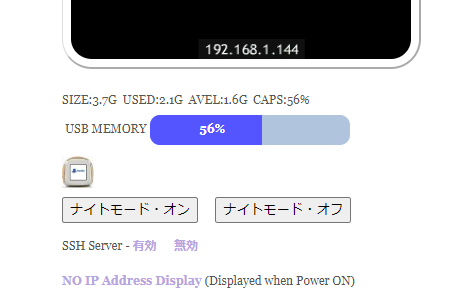
USB メモリの使用容量を表示
Chumby ページに「USBメモリ」の使用量をバーグラフで表示するようにしました。
画像や資料を内部に保存していく際の容量の目安になります。
(du -h /mn/usb というコマンドの結果はWidows でUSBメモリを調べた値と若干違うようです)
起動用USBメモリ
起動用のUSBメモリは、もう一つのUSBメモリにバックアップを行ってください。再配布をしない場合があります。
オリジナルUSBメモリのバックアップ
具体的な複製手順(Windowsの場合)
- 4GB または 8GB のUSBメモリを用意する。
- Windows10 で FAT(標準のアロケーションサイズ)でフォーマット。
- オリジナルのUSBメモリのすべてを 複製用USB メモリにコピー。
(Windows 標準のコピー機能を使ってください) - コピーが完了したら USB メモリを Chumby に挿入して電源を入れて動作確認する。
起動しない場合の対応策(1)
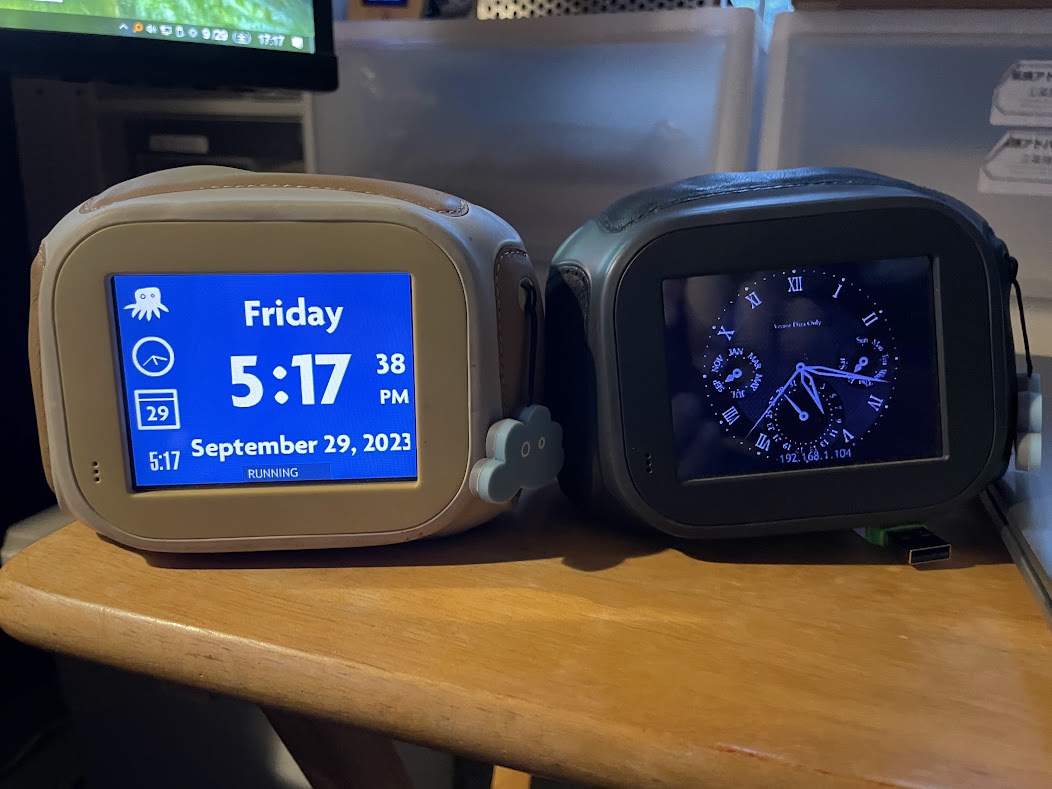
写真の左のように、起動してもいつもの時計表示にならない場合は、USB メモリを作りなおしてみてください。(USBメモリ内のデータが破損している可能性があります)
ネットワークに接続できない場合は、この時計が表示されます。
起動しない場合の対応策(2)
リブートを繰り返すような動作が続いて USB メモリの不具合が予想される場合には、「完全消去&Chumby際コピー」をする前に、USB メモリの修復を行うことで、正常の戻る場合があります。
当該USBメモリをパソコン(Windows)に挿入して、プロパティーの「ツール」→ 「エラーチェック」を実施します。これによって修復されることも多いです。
o Chumby は FAT32 を受け付けます。
o FAT32 4K でフォーマットします。
o 起動に不具合がある場合、メディアを Diskpart を使って clean すると改善が見られます。
o その後、完全版(バックアップ)から複製を実行してください。
時折にリブートが発生する場合
時折にリブートが発生するようになった場合、USBメモリが不調になっている可能性が高いので、事前にバックアップしておいたUSBメモリから複製を作り直してみてください。
Wi-Fi 接続が切れた際の不具合(解決方法)
正常に動作中に、(無線ルーターの設定変更などで)突然に Wi-Fi 接続が切断された場合に、それ以降において誤動作をする場合があります。
こうした状況の陥ってしまった際には、「USBメモリを再フォーマットして、保存してあったバックアップファイルをコピーし直してください。
(ほぼ100%の確立で正常復帰します)
美人時計のフレーム画像が見えない場合
Chumby が不調の際に、無効な情報をキャッシュしてしまう場合があります。
ブラウザのキャッシュクリアを実行してみてください
レーダー雨雲情報について
レーダー雨雲情報は次のような流れで表示されます。
- 天気サイト(tenki.jp)からレーダー雨雲情報を入手。
- データの加工は、chumby.world で実行。
- Chumby がchumby.world から画像を入手。
- Chumby 内で7画像をgifアニメーションに変換。
- これらを踏まえ画像データの10分毎の更新。
※chumby.worldの運営には最大の努力を行いますが確実な保証は致しません。
データ転送(音楽データのコピー)
USB メモリの場合には、以下のフォルダ配下に音楽(MP3)をコピーして下さい。lighty/html/music/list/
なお、日本語ファイル名とスペース(空白)のあるファイル名は避けてください。
データ転送をする場合には、WinSCP というフリーソフトを利用してください。接続先は、本体画面に表示されているIPアドレスです。ログイン名は"root"で、パスワードはありません。以下のディレクトリに転送します。
/mnt/usb/lighty/html/music/list/
いずれに場合にも、三つのサンプル曲が見えるはずです。(サンプル曲は消去しても問題ありません)
使用するUSBメモリ
Chumby に使用するUSBメモリは、4GB 程度が最適です。実使用サイズは 3GB 以下です。
それ以上の容量での実験はしていません。
また、ファームウェアや日本語環境のためにアップデートする場合のUSBメモリの容量は 8GBサイズは認識されません。512MB のUSBメモリを使用しています。
ナイトモードの時間帯の変更
ナイトモードおよび、デイモードの開始時間は以下の設定ファイルを変更すれば可能です。
ターミナルでログインして crontab -e とコマンドを入力します。表示される内容および変更方法がよく解らない方はお問合せ下さい。
英語版と日本語版の違い
日本語版は、起動中のメッセージ、起動後のメニュー文字などが日本語で表示されます。この日本語版を初期型(プロトタイプ)で利用すると、それらが空白で表示されてしまします。 それゆえ、初期型(プロトタイプ)には英語版を使用してください。
ここでは、日本語メッセージが可能なモデルを標準に説明しています。初期型をお持ちの場合には、必要に応じてお問合せ下さい。
ターミナルログインの許可(SSH)
Chumby本体には、SSH によるターミナルログインが可能です。ブラウザからアクセスして、あらかじめ SSH SERVER を有効にしてください。ログイン先は、本体画面に表示されているIPアドレスです。
なお、隠しコマンドを利用する方法もあります。
- コントロールパネル
- 設定
- Chumby 情報
- 右上端のπマーク
- SSHD
また、次のような方法もあります。セキュリティリスクに問題が無ければ、sshd を常時起動することができます。ターミナルでログインして以下のコマンドを実行します。この設定によって電源オンで自動的に ssh 設定が有効になっています。
cd /mnt/usb/
touch start_sshd
※このディレクトリは USB メモリなので、初めから USB メモリに用意しておくことも可能です。
ターミナルでログイン
ターミナルソフト(windows であれば putty など)をインストールして ssh でログインします。
https://hp.vector.co.jp/authors/VA024651/PuTTYkj.html
ログイン先は、Chumby 画面の下に表示されているIPアドレスです。通常は、プライベートアドレスになっていると思います。 なお、ログインに先立って、ブラウザでアクセスして ssh を有効にして下さい。(ログインIDは root 、パスワードはありません)
日本語化手順
■日本語化へのステップ
STEP1: 使用するフォルダ:「1 Chumby-Update1,2 」
o 「1 Chumby-Update1,2 」の[update1]と[update2]をUSBメモリに入れてパネルを押しながらスペシャルメニューにて、USB メモリからインストールする。
o これにより、アクセスポイントがHEXでしか設定できない旧い firmwareが ASCII でも設定できるアップデートが行われる。
o アップデート処理が都合2回行われるので、リブート後に「 Chumby の使い方動画」が表示されれば完了。
STEP2: 使用するフォルダ:「2 update2 」
o 「2 update2 」[update2]をUSBメモリに入れてパネルを押しながらスペシャルメニューにて、USB メモリからインストールする。
o これにより、ブート段階での表示が日本語となる。
STEP3:使用するフォルダ:「3 chumby 日本語化(パネル)」
o 「3 chumby 日本語化(パネル)」の5個のファイルを /psp/ 配下にコピー(転送する)。
- flashplayer.cfg
- japanese_fonts.swf
- language
- language.xml
- translation.xml
o これによって、コントロールパネルの表示が日本語化される。
o 本来のアップデート内容には、debugchumby が含まれていて、スペシャルメニューでインストールされたものと推測。
- 今現在、これに関する情報を見つけることはできない。
o /psp/ 配下にコピー(転送する)方法は二つ。
- この4つのファイルを USB メモリに入れ、ssh を利用して /psp/配下にコピーする。(ssh の有効化を事前にしておく)
- 起動用の USB メモリの /psp/ の配下にこれらのファイルをPCを使ってコピーする。(合っていると思われるが未実験)
o 「Chumby 特別仕様モデル」には USB メモリの /psp/ 配下にこれらのファイルがすでに含まれている。
日本語化のためのアップデートデータ一式(ZIPダウンロード)
(2022-11-06, Sun)
Chumby の Wi-Fi アクセスポイント
「Chumby 特別仕様モデル」の Wi-Fi アクセスポイントの接続実験は、以下の設定となっている。
セキュリティ:WPA2-パーソナル
暗号の種類:AES
Wi-Fi 環境を予めUSBメモリーにおいて登録設定する方法
Chumby のバージョンアップに伴って、新しいプログラムを立ち上げる際に、これまで使用したWi-Fi アクセスポイントを自動認識させることができます。
- まずは、一度だけ、希望するアクセスポイントに接続をしておきます。
- 次に、SSH(ターミナルソフト)か、SCP(ファイル転送ソフト)で、Chumby の /psp/network_config および /psp/network_confings("s"が1文字ついている)を保存します。
- このファイルをみると SSID と PSSWORD(key)が読み取れます。
- この二つを新しバージョンのUSBメモリの同じ場所に上書きコピーします。
サンプル例:
ポッドキャストを利用する
ChumbyのIPアドレス/cgi-bin/chumote/podcasts.cgi にアクセスすると Podcast メニューがあります。
予め、USBメモリ内で記憶させするか、SSH(ターミナルjソフト)またはSCP(ファイル転送ソフト)で次のファイルを書き換えます。
lighty/cgi-bin/chumote/currentcasts.log
NTP サーバーを変更したい場合
NTPサーバを変更したい場合には、次のようなSSHでログインしてコマンドを入力します。あるいは、USBメモリ内で書き加えます。
日本で一般的なNTPサーバーを指定する例:
初期型と量産型の見分け方
チャームを止める部分がボタン型(ホック)であれば初期型です。
チャームを止める部分がフック型(チャームを止める穴がある)ならば量産型です。
初期型は日本語表示ができない場合があります。
コントロールパネル
ここでは、「Chumby 特別仕様モデル」の説明に必要な機能に絞って、Chumbyがオリジナルで持っているコントロールパネルの機能説明をします。
■ 時計選択
左右の△マークでチャンネルの変更をします。ここでは50種類の時計が選択できます。
■ 固定
チャンネルを固定しておくピンです。固定するとサムネールにピンマークが表示されます。
■ 送る、評価、削除
使用していません。
■ ボリューム
ボリュームはスピーカーマークの形をしていてスライドして設定します。ブラウザでコントロールした場合でも、このスライダが動きます。
■ ミュート
消音ボタンです。
■ チャンネル
デフォルトのひとつのチャンネルだけ使用します。
■ ナイトモード
画面を暗くするモードです。ブラウザからもコントロール可能です。また、23時から朝6時までは自動でナイトモードに入ります。
■ 音楽
オーディオが選択できます。Chumbyのオリジナル機能として、iPod 接続やUSBメモリ内の音楽再生、SqueezeServer へのアクセスが可能です。
■ 設定
Chumby の情報表示、日付設定、明るさ調整、タッチスクリーン調整などが可能です。情報表示については隠しコマンドが存在しています。また、イントロ動画もあります。
■ アラーム
目覚まし時計の機能があります。
電源オフ(SHUTDOWN)
電源オフをするには、本体の電源スイッチよりも、ブラウザでアクセスして SHUTDOWN をクリックしてください。
ナイトモード(ディマー)について
ナイトモード(とデイモード)は、Chumbyのオリジナルプログラムであり、コントロールパネルが起動していないと機能しません。
従って、この機能を使って、美人クロックやフォトアルバム表示の場合に画面を暗く(または明るく)することができません。
コントロールパネルがオフ(=美人クロックやフォトアルバム)の場合には、DIMMER LEVEL と BRIGHT LEVEL の機能を使ってください。
オーディオ再生系について
Chumby のオーディオ系プログラムが貧弱なため、音楽や"虫の音"がうまく再生されない場合があります。この場合にはリブートをしてみてください。
また、音楽と"虫の音"はコントロールパネルを停止すると動作しなくなります。
なお、オーディオ再生中にリブートすると設定内容が不整合を起こすことがあります。
Chumby の回路図
Chumby の回路図が公開されています。どのバージョンと適合するのか、不明確ですが参考になります。回路図(PDF)
■ chumby.world サーバー
chumby.world サーバー(galaxy.chumby.world)は、情報提供とレーダー雨雲データの加工をしています。最大限の保守努力をいたしますが、事情により中断を余儀なくされる事態もありますのであらかじめご承知ください。